IT仕事 WordPress

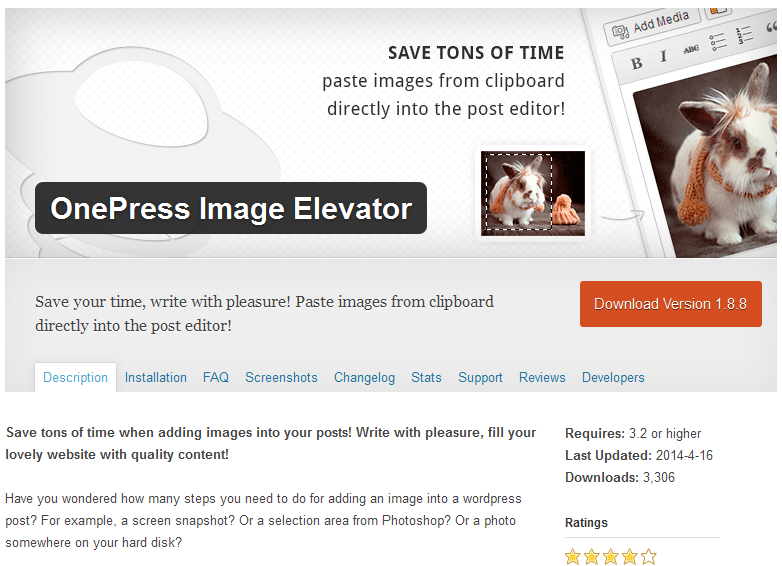
クリップボードの画像をファイル保存せずそのまま投稿画面に貼り付けられるとは・・・素晴らしい OnePress Image Elevator

投稿日:

上記の画面は、FireFoxのScreenShoterプラグインで、画面から直接クリップボードに画像を撮って、WPの投稿画面にペーストしただけのもの。

WordPress › OnePress Image Elevator « WordPress Plugins

ファイルに保存しなくてよいので、こういった系の作業は、ものすごく効率が上がる。

画像は外部リンク形式でリンクされるのではなく、ちゃんと自分のサイトのメディアライブラリーに画像で保存されていた。おお!

なぜか、ビジュアルモードでは不可で、テキストモードに切り替えてペースト(Ctrl+V)しなければ貼り付けられなかったけど、こりゃすごいわ。

絶賛!

-IT仕事, WordPress

執筆者:

関連記事

Amazonへ出品している商品の、商品名だけを一括で変更したいときの手順

1.以下のページを参考に、出品レポートをダウンロード。商品名を一括で変更・編集する方法 – Amazon出品サービス / 出品に関する一般的な質問 – Amazonセラーフォー …

no image

DropBox VS Googleドライブ はサムネイル対応が決め手で、こっちの勝ち

DropBoxは、会社PCにインストールしている。けどあまり有効に使っていない。 Googleドライブは未だ使ったことがない。 家のPCでデジカメ写真がたまっているのだが、相当な量になってきたのでバッ …

no image

ContactForm7プラグイン-チェックしたチェックボックスの背景色を変える

本日やったこと。 ContactForm7プラグインを使っているが、チェックボックスのクリックが小さくて、なかなかクリックできないので、ホットスポットというか、クリック感知の範囲を広げたかった。 こん …

no image

imacrosの作成方法・自分用控え

ヤマトB2クラウドのオートログイン(imacros)の作成方法、控え 1.Chromeのimacros拡張機能がインストールされていなければインストールする。 2.コードを作る。 3.名前を付けて保存 …

no image

Excelで作ったVBAマクロのシートをZohoで使えるか試してみた

結論でいうと、うごくは動くが、完全ではない。 で、その不完全さが、致命傷だったりする。 自分の場合に気がついたこととして、 ■よいところ ・Googleのアカウントでログインできる。 ・わかりやすい。 …